

Fire Tv Stick Fährt Nicht Hoch
Mit einem „Fire TV" oder „Fire Television Stick" von Amazon bringt ihr auch ohne Smart-TV Inhalte per Stream auf den Tv-Bildschirm. In manchen Fällen kann es passieren, dass der Burn Idiot box (Stick) nicht reagiert oder hängen bleibt. Mit unseren Tipps und Fehlerlösungen hilft GIGA euch, Probleme zu beseitigen, falls das Gerät nicht funktioniert.
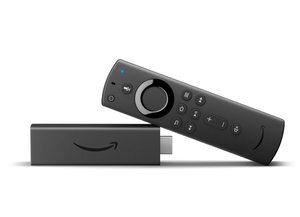
Leider lässt sich selten eine genaue Ursache ausmachen, warum der Fire Television set (Stick) nicht reagiert. Oftentimes helfen aber gängige Fehlerlösungen, um das Trouble zu beheben.
Amazon Fire TV (Stick) funktioniert nicht: Was tun?
Generell solltet ihr sicherstellen, dass die Firmware des Fire-TV-Geräts auf dem neuesten Stand up ist. Wir zeigen euch, wie ihr prüfen könnt, ob ein Update vorliegt.
In den meisten Fällen bleibt das Fire-Telly-Gerät im Menü einer App hängen. Falls das Gerät nicht mehr auf Eingaben der Fernbedienung reagiert, kann das in einigen Fällen am Zubehör liegen. An anderer Stelle helfen wir euch bei Problemen mit der Fernbedienung. Falls das Burn down-TV-Menü immer bei der gleichen App aber ohne ersichtlichen Grund plötzlich einfriert, liegt vermutlich eher ein Hardware- oder App-Fehler vor. In diesem Fall könnt ihr Folgendes versuchen:
- Drückt länger auf die „Home"-Taste auf der Fernbedienung bis das Startmenü des Burn down Goggle box (Sticks) zu sehen ist.
- Ruft dice Einstellungen am Fire-Television set-Gerät auf.
- Hier öffnet ihr den Abschnitt für die installierten Anwendungen.
- Sucht nach der App, die Probleme macht.
- Wählt „Stoppen erzwingen" und startet die App erneut.
- Hier könnt ihr auch gleich den Cache löschen. And then werden möglicherweise fehlerhafte Daten im Hintergrund gelöscht. Business relationship-Daten und andere persönliche Einstellungen der App bleiben erhalten.
- Überprüft, ob das Problem weiterhin vorliegt. Falls der Burn down Boob tube (Stick) immer noch einfriert, löscht auch die Daten der App.
Tipps und Tricks für den Burn down TV Stick von Amazon findet ihr im Video:
Auch eine Deinstallation mit anschließender Neu-Installation einer bestimmten Anwendung kann helfen.
Tipps bei Problemen mit dem Amazon Fire Television set (Stick)
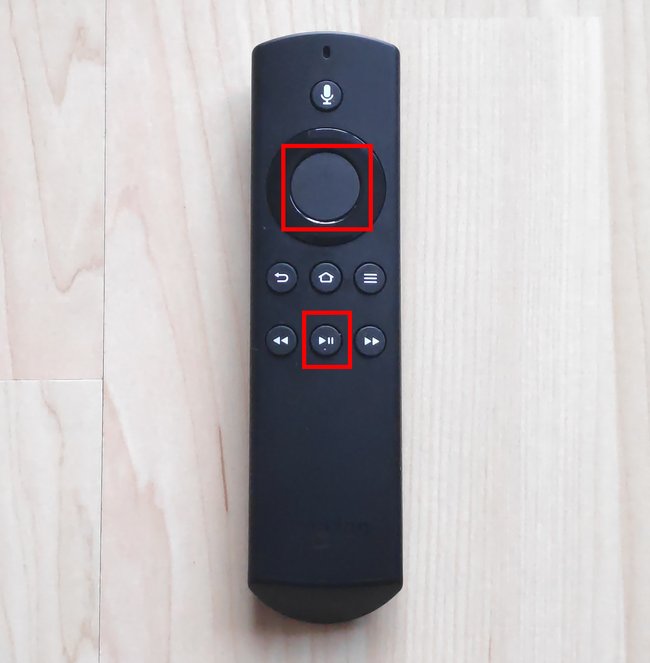
Alternativ lassen sich Probleme auch beheben, indem ihr den Amazon Burn Television (Stick) neustartet. Haltet dafür entweder dice Auswahl- und Play-Taste auf der Fernbedienung für mindestens zehn Sekunden gedrückt oder trennt das Gerät komplett vom Strom. Schaltet Fire Television receiver wieder ein und überprüft, ob nun alles funktioniert. Ihr könnt das Fire-TV-Gerät auch über die Einstellungen im Abschnitt „Mein Burn down Tv set" neustarten.
Ruckler bei der Wiedergabe können auch durch Einstellungen hervorgerufen werden. Öffnet die Einstellungen für „Töne und Bildschirm". Im „Bildschirm"-Bereich könnt ihr eine andere Auflösung auswählen beziehungsweise automatisch vom Gerät wählen lassen.

Bei andauernden Rucklern und Störungen solltet ihr auch sicherstellen, dass die Internetverbindung ordentlich funktioniert. Dabei sollten Router und Streaming-Gerät nicht zu weit voneinander entfernt und durch dicke Wände getrennt sein. In den Einstellungen könnt ihr im Bereich „Netzwerk" die Verbindungsqualität überprüfen.
Falls das Gerät dauerhaft hängt oder nicht richtig funktioniert, könnt ihr den Fire TV (Stick) zurücksetzen. Beim Reset werden zwar persönliche Daten gelöscht, allerdings können so auch Einstellungen und Daten, die zu Fehlern führen, entfernt werden. Hilft auch das nicht, kontaktiert den Amazon-Support. Möglicherweise ist das Gerät defekt und ihr könnt es austauschen. Habt ihr aber einen ganz alten Fire-Boob tube-Stick der ersten Generation, ist das Gerät vielleicht einfach schon zu alt für aktuelle Apps.
Du willst keine News rund um Technik, Games und Popkultur mehr verpassen? Keine aktuellen Tests und Guides? Dann folge uns auf Facebook oder Twitter.
Source: https://www.giga.de/artikel/amazon-fire-tv-stick-reagiert-nicht-loesungen-und-hilfe/
Posted by: mooreheadsoread.blogspot.com
0 Response to "Fire Tv Stick Fährt Nicht Hoch"
Post a Comment